Inhalt
8.1 Häufige Fragen
Hier finden Sie Antworten auf Fragen, die uns oft erreichen. Weitere Sonderfälle stehen in 8. Häufige Fragen und Sonderfälle.
Schüler*innen (oder Eltern) sehen ihre Noten nicht – die Schüler*innen sind keinem Halbjahr zugeordnet
Meist liegt das an den Einstellungen der Halbjahre oder Jahrgänge zu Beginn des Schuljahres. So bringen Sie es in Ordnung:
- Prüfen Sie unter Einstellungen > Schuljahre bei jedem Halbjahr über „Bearbeiten“ das Feld „Typ“. Haben alle Schüler*innen dieselben Halbjahre (z. B. an Grund-, Ober- und Förderschulen), bleibt das Feld leer. Gibt es unterschiedliche Halbjahre (z. B. am Gymnasium für die Jahrgänge 11 und 12), hat jedes dieser Halbjahre einen Typ. Benennen Sie ein Halbjahr dabei auf keinen Fall um.
- Prüfen Sie unter Einstellungen > Jahrgänge bei jedem Jahrgang über „Bearbeiten“ das Feld „Schulhalbjahrtyp“. Ist der Typ bei den Halbjahren leer, bleibt er auch hier leer. Haben Sie Typen angelegt, wählen Sie beim passenden Jahrgang den Typ aus – z. B. beim Jahrgang 11 den Typ „11er“. Mehr dazu in 1.1 Schuljahr und Halbjahre anlegen und 1.3 Jahrgänge anlegen.

- Importieren Sie danach die Schülerdatei erneut (Schüler > Importieren). Nehmen Sie in der Vorschau den Haken bei „Neu anlegen“ weg, sodass nur „Aktualisieren“ angehakt bleibt, und klicken Sie auf „Import starten“. Wie der Import abläuft, steht in 7. Import Stammdaten.
Wie importiere ich Eltern und ihre Kontaktdaten?
Eltern können Sie importieren, wenn Ihre Schule das Elternmodul (Schulleben) nutzt. Wie das geht, steht in 3.1 Eltern anlegen.
Die Noten aus dem 1. Halbjahr sollen im 2. Halbjahr mitzählen
Öffnen Sie Einstellungen > Schuljahre und klicken Sie beim 2. Halbjahr auf „Bearbeiten“. Wählen Sie im Feld „einschließlich“ das 1. Halbjahr aus und speichern Sie. Dann fließen die Noten aus dem 1. Halbjahr in die Endnote des 2. Halbjahres ein.

Ein Kind verlässt die Schule – was muss ich tun?
Es reicht, das Kind als gelöscht zu markieren: Öffnen Sie unter „Schüler“ das Kind über „Bearbeiten“ und setzen Sie den Haken bei „Gelöscht“ – oder klicken Sie in der Schülerliste direkt auf „Löschen“. Die Daten bleiben erhalten. Das Kind ist nur für Lehrkräfte ausgeblendet; Sie als Admin sehen es weiterhin grau und kursiv in der Schülerliste. Mehr dazu in 6.1 Daten manuell anpassen.

Entfernen Sie das Kind nicht aus seinen Klassen und Gruppen. Die Noten hängen auch an der Klasse bzw. Gruppe. Ist es doch passiert, fügen Sie das Kind den alten Klassen und Gruppen einfach wieder hinzu.
Ich möchte die Noten eines Kindes sehen, das die Schule verlassen hat
Wechseln Sie in das Schuljahr, das das Kind zuletzt besucht hat (oben rechts auf Ihren Namen > „Schuljahr“). Klicken Sie in der Schülerliste beim Kind auf „Wiederherstellen“. Danach können Sie die Noten wieder einsehen. Anschließend können Sie das Kind wieder löschen.
Das Halbjahr ist vorbei, aber Lehrkräfte müssen noch Noten ändern oder Zeugnisse neu drucken
Öffnen Sie Einstellungen > Schuljahre, klicken Sie beim Halbjahr auf „Bearbeiten“ und setzen Sie das Datum bei „bearbeitbar bis“ nach hinten. Nach diesem Datum können nur noch Lehrkräfte mit der Rolle Schulverwaltung Noten und Zeugnisse des Halbjahres bearbeiten.
Die Lehrkräfte wechseln dann selbst in das alte Schuljahr: oben rechts auf ihren Namen > „Schuljahr“. So können Sie und die Lehrkräfte jederzeit zwischen den Schuljahren wechseln. Angezeigt wird sonst immer automatisch das Schuljahr, das laut Datum gerade gilt.
Profile / Profilunterricht (Sachsen)
In SaxSVS haben alle Profile das amtliche Fachkürzel „P“. Damit landen alle Profilgruppen in beste.schule beim Fach „Profilunterricht“, ohne Unterscheidung zwischen z. B. naturwissenschaftlichem, künstlerischem oder sprachlichem Profil. Damit das richtige Profil auch auf dem Zeugnis steht, gehen Sie so vor:
A) Zu Beginn des Schuljahres
- Profilfächer anlegen: Öffnen Sie Einstellungen > Fächer und klicken Sie auf „Erstellen“. Profilfächer beginnen mit „P:“, z. B. ID „P:nw“ und Name „naturwissenschaftliches Profil“. Legen Sie so alle Profile Ihrer Schule an.
- Profilfächer den Gruppen zuordnen: Öffnen Sie die Profilgruppe und klicken Sie links auf „Fächer“. Entfernen Sie beim Fach „Profilunterricht“ die Zuordnung mit „Löschen“. Wählen Sie oben im Auswahlfeld das passende Profilfach und klicken Sie auf „Hinzufügen“. Wiederholen Sie das für alle Profilgruppen – oder ordnen Sie die Fächer für viele Gruppen auf einmal über Klassen > „Mehrfachzuordnung“ zu (1.6 Klassen und Gruppen).
B) Mitten im Schuljahr – es wurden schon Noten eingetragen
Haben Sie den Profilgruppen das passende Profilfach zugeordnet, stehen bei der Gruppe zwei Fächer, z. B. „Profilunterricht“ und „Künstlerisches Profil“. Die Lehrkräfte sollten die Noten beim Profilfach eintragen:
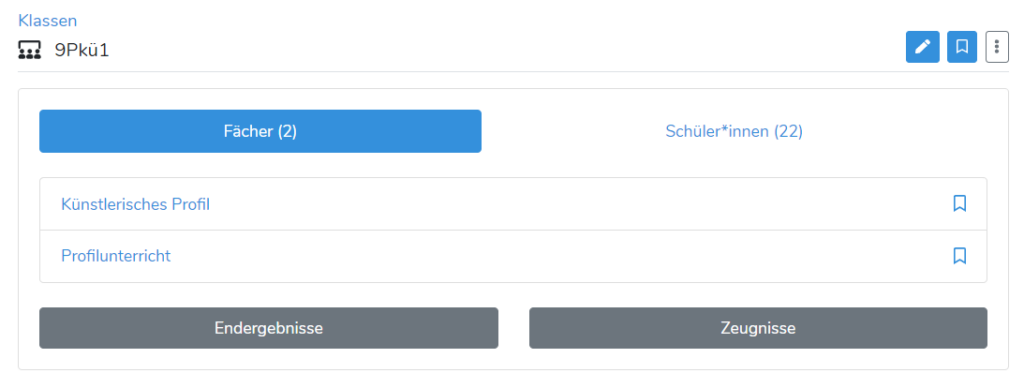
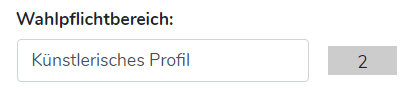
Beim Erstellen der Zeugnisse tragen die Lehrkräfte dann im freien Feld des Wahlpflichtbereichs statt des Strichs den Namen des Profils ein, im Beispiel „Künstlerisches Profil“. Dann erscheint automatisch die richtige Note. Achten Sie dabei genau auf die Schreibweise, auch auf Groß- und Kleinschreibung.
Wie schalte ich bei Hitze vom Normalplan auf den Hitzeplan um?
Öffnen Sie Einstellungen > Unterrichtszeiten. Klicken Sie beim Normalplan auf „Bearbeiten“, entfernen Sie den Haken bei „Standard“ und speichern Sie. Setzen Sie dann beim Hitzeplan den Haken bei „Standard“. Auch wenn beide Pläne gleichzeitig gültig sind, wird immer der Plan mit dem Haken bei „Standard“ verwendet. Wie Sie Unterrichtszeiten anlegen, steht in 2.1 Unterrichtszeiten.
Kapitel
Vertrauen ist die wichtigste Funktion