Inhalt
Klassenbuch drucken und speichern
Um ihr digitales Klassenbuch nach dem Schuljahr zu archivieren, können Sie dieses ganz einfach ausdrucken oder als PDF speichern. Dafür navigieren Sie auf die Seite der jeweiligen Klasse und klicken links im Menü auf “Drucken” -> “Klassenbuch”.
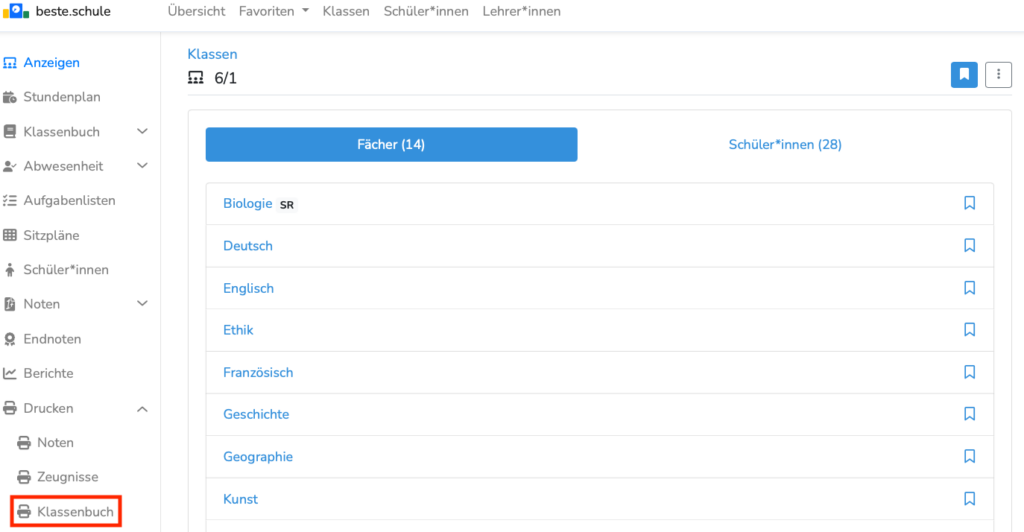
Anschließend können Sie zwischen den Optionen Klassen- und Kursbuch wählen. Kursbücher können nur für Kurse erstellt werden, die nur einem einzelnen Fach zugeordnet sind, denn für jeden Kurs muss ein eigenes Kursbuch erstellt werden.
Es wird eine Vorschau aller gespeicherten Einträge, inklusive Fächer, Stundenpläne, Schüler*innen-Übersicht und aller eingetragenen Stunden und Fehltage erstellt. Den Druckvorgang können Sie auf unterschiedlicher Weise starten:
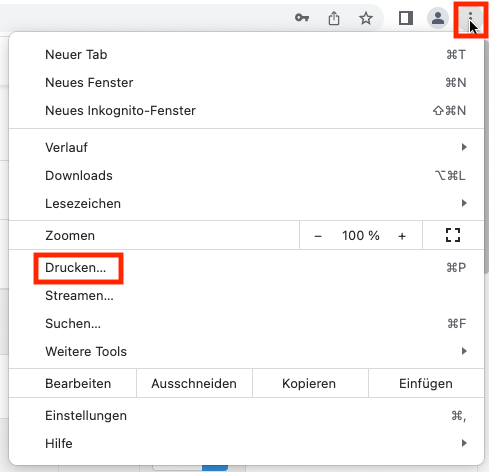
- Klicken Sie oben rechts auf die drei Punkte und anschließend auf “Drucken”:
- Drücken Sie Strg+P auf Ihrer Tastatur.
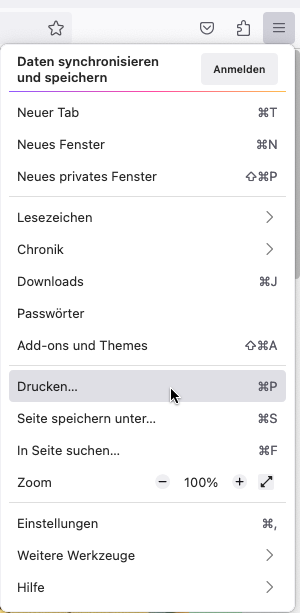
- Öffnen Sie den Druckdialog über das Menü Ihres Browsers:
Druckdialog Chrome
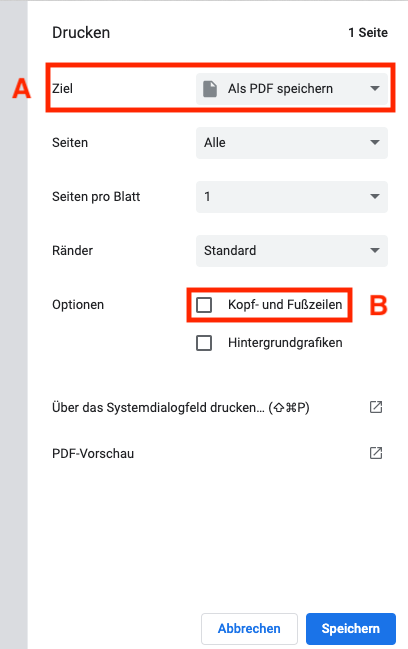
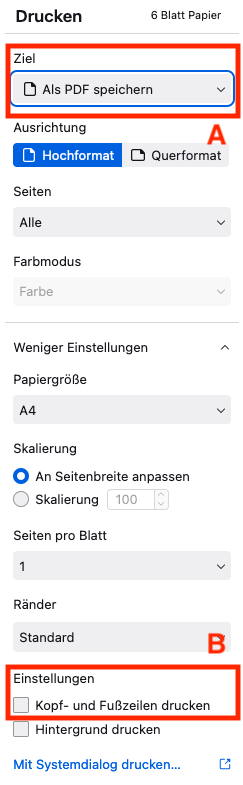
Nun können Sie direkt drucken oder die Übersicht als .pfd speichern (A). Vergessen Sie nicht die Kopf- und Fußzeilen auszublenden (B).
Druckdialog Firefox
Nun können Sie direkt drucken oder die Übersicht als .pfd speichern (A). Vergessen Sie nicht die Kopf- und Fußzeilen auszublenden (B).
Vertrauen ist die wichtigste Funktion